

5809 sayılı Elektronik Haberleşme Kanunu uyarınca abonelik sözleşmeleri için başvuru sahibinin kimliğinin çipli kimlik belgesiyle elektronik olarak doğrulanması gerekmektedir. Bu işlemi NFC özellikli bir cep telefonuyla, e-Devlet mobil uygulaması üzerinden birkaç dakikada tamamlayabilirsiniz.
İhtiyacınız olanlar: NFC özellikli bir cep telefonu, e-Devlet mobil uygulaması ve çipli T.C. Kimlik Kartı (TCKK) / Mavi Kart ya da çipli T.C. Pasaportu.
Mobil Uygulama Üzerinden Adım Adım e-Devlet Dijital Kimlik Sorgulama
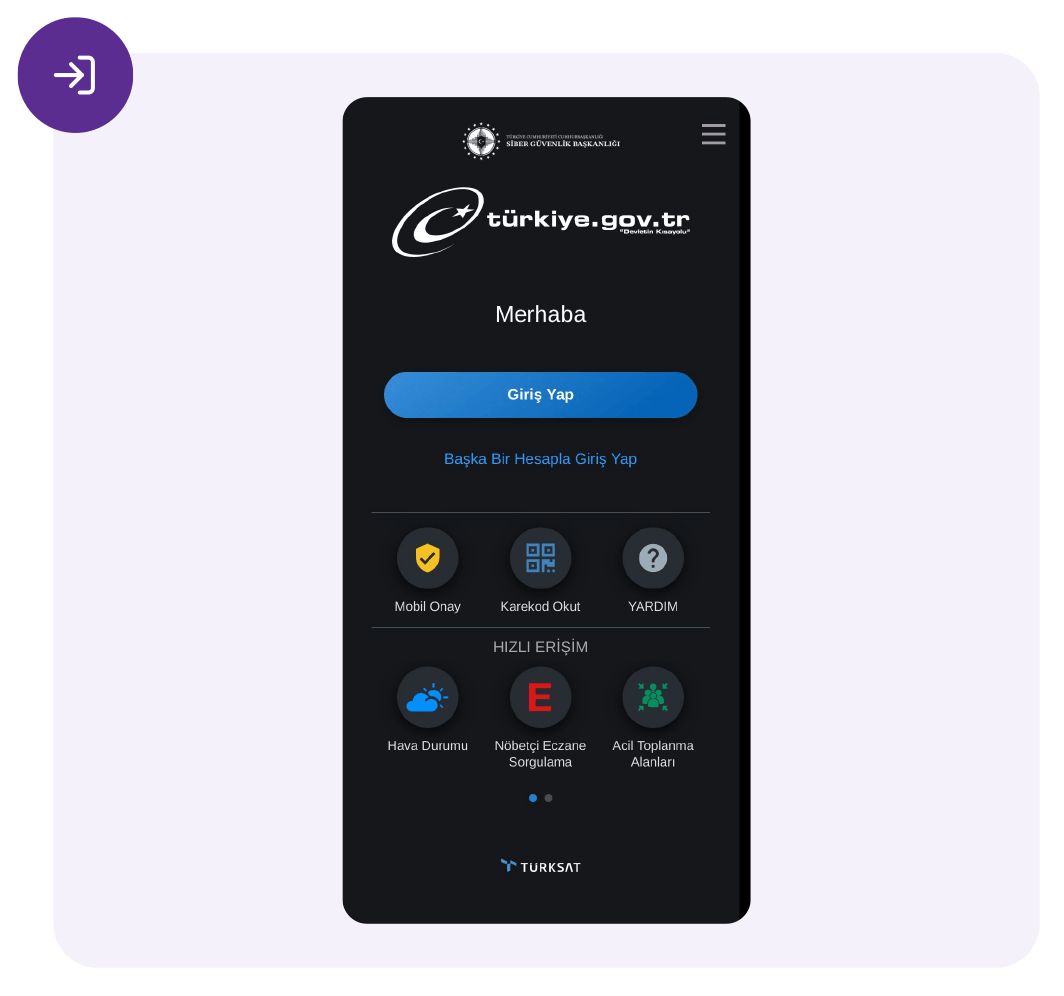
1 - e-Devlet Mobil Uygulamasına Giriş Yapın
e-Devlet mobil uygulamasını açın ve "Giriş Yap" butonuna dokunun. T.C. Kimlik Numaranız ve e-Devlet şifrenizle (ya da Mobil Onay, Karekod Okut seçenekleriyle) giriş yapabilirsiniz.
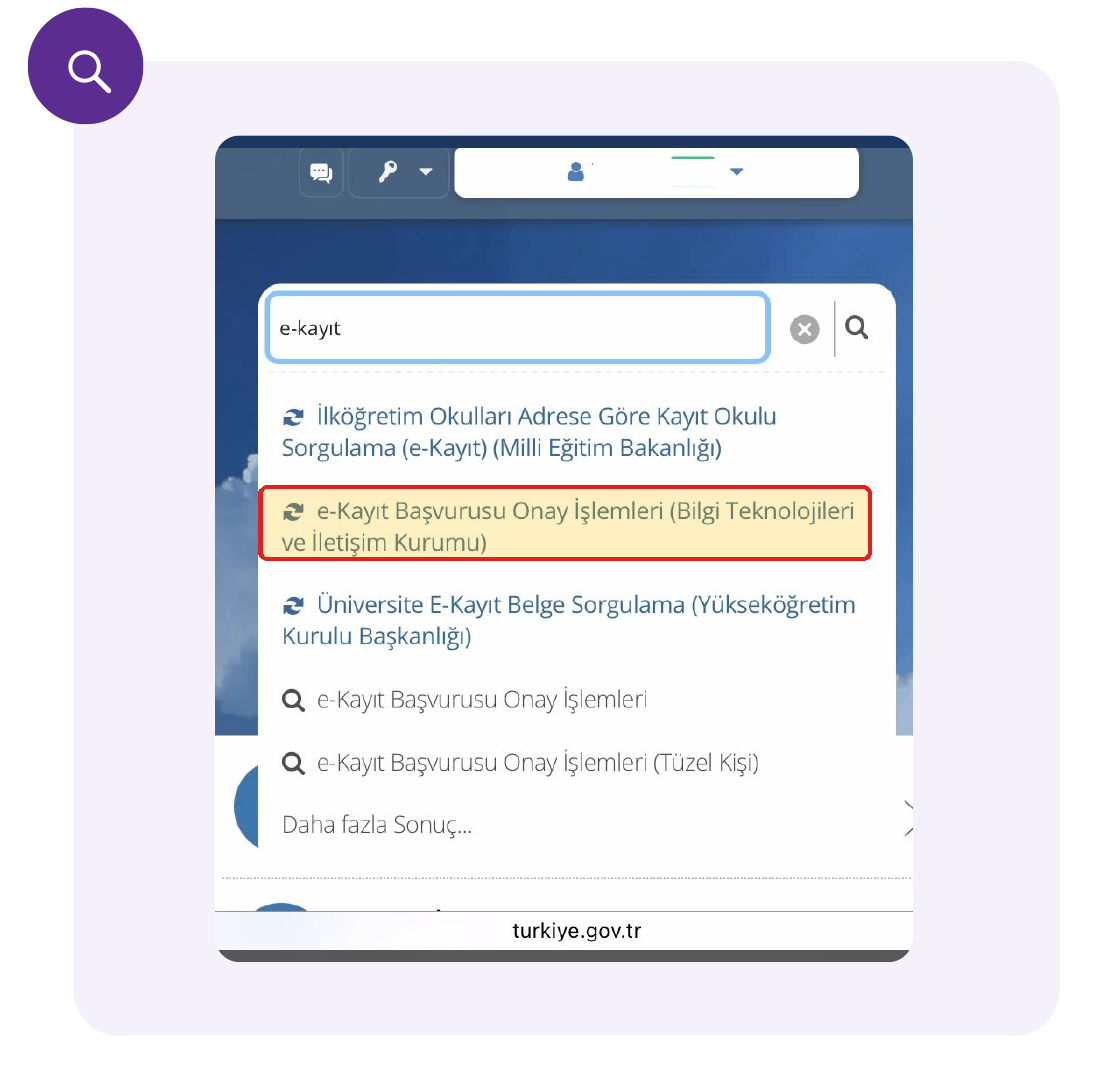
2 - e-Kayıt Başvurusunu Arayın
Ana ekrandaki arama bölümüne "e-Kayıt" yazın ve "e-Kayıt Başvurusu Onay İşlemleri (Bilgi Teknolojileri ve İletişim Kurumu)" sonucunu seçin.
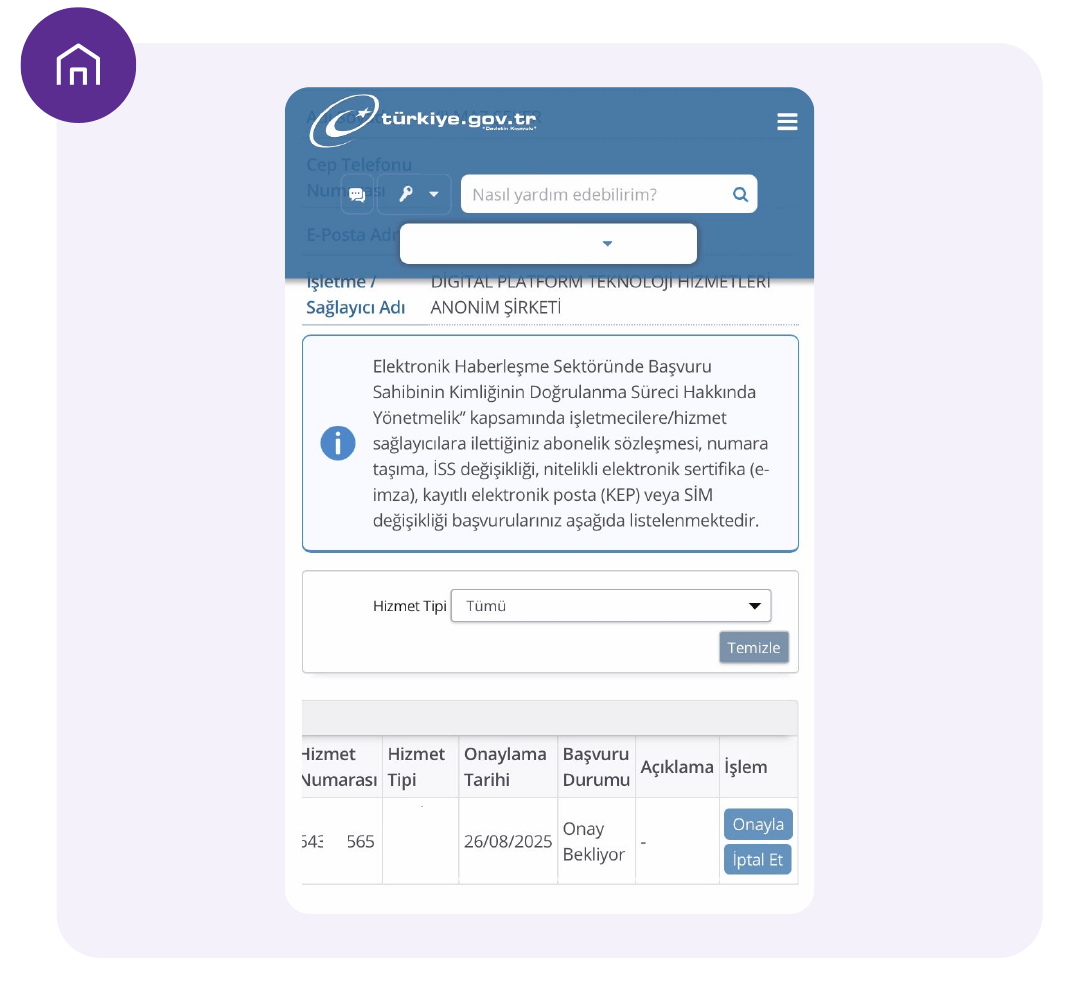
3 - İşletme / Sağlayıcı Bilgilerinizi Onaylayın
"İşletme/Sağlayıcı Tipi" alanından "Haberleşme", "İşletme/Sağlayıcı" alanından "Turbonet İletişim A.Ş."yi seçip devam edin. Başvurularınız listelenir.
4 - Kimlik Doğrulama Yöntemini Seçin
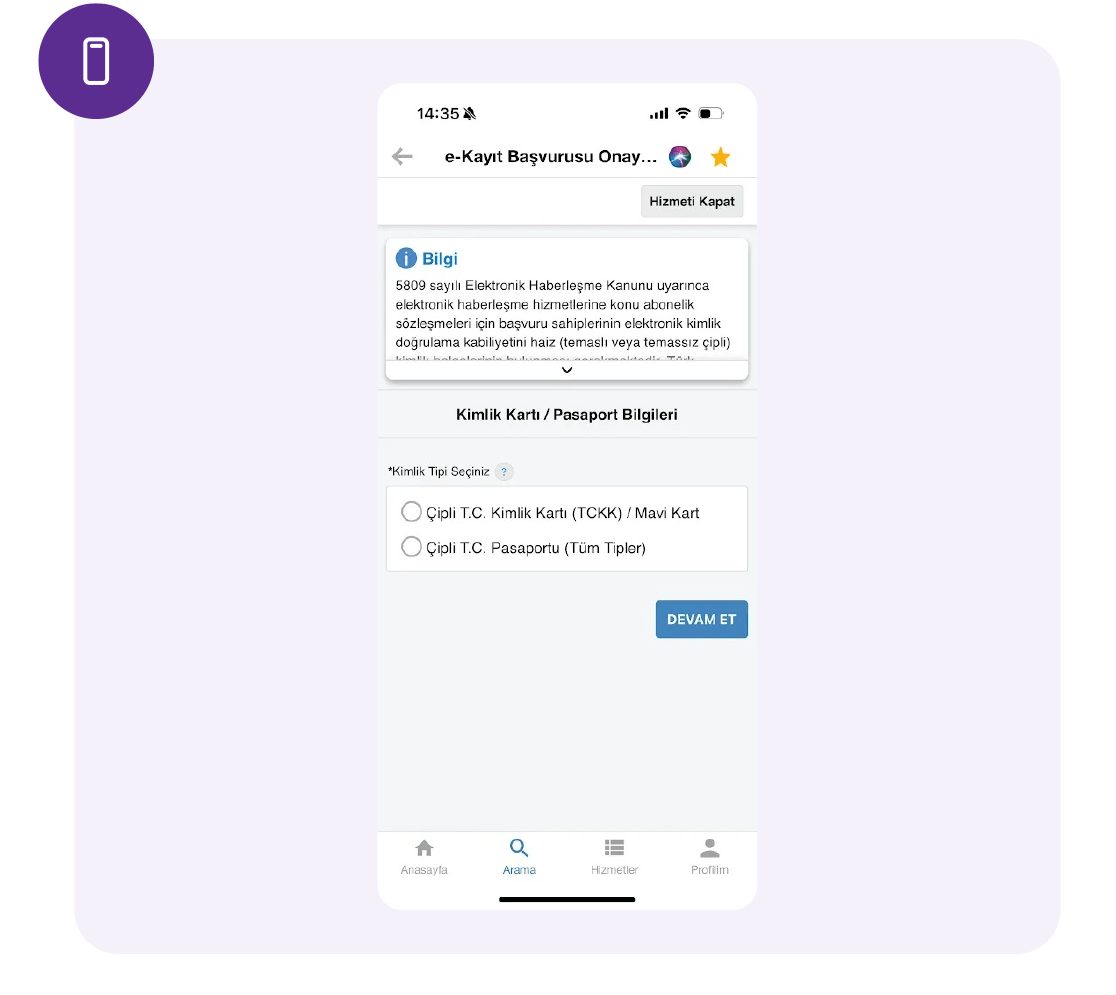
Üyelik talebiniz onaylandıktan sonra kimlik teyit adımına yönlendirilirsiniz. Çipli T.C. Kimlik Kartı (TCKK) / Mavi Kart ya da Çipli T.C. Pasaportu seçeneklerinden birini seçip "Devam Et" butonuna basın.
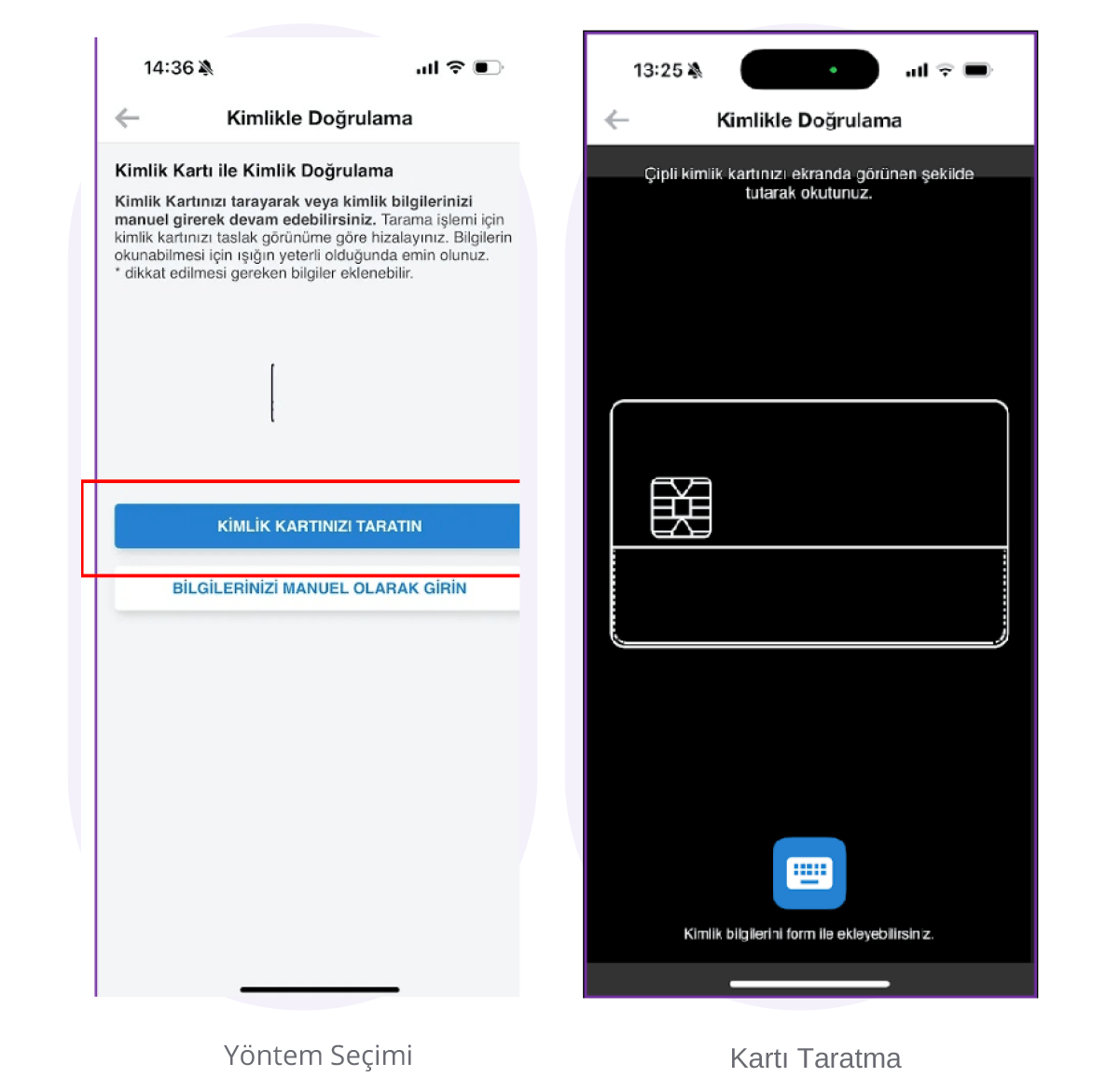
5 - Kimlik Kartınızı Taratın
"Kimlik Kartınızı Taratın" ekranında kimlik kartınızın arka yüzünü cep telefonunuzun kamerasıyla taratabilir ya da "Bilgilerinizi Manuel Olarak Girin" seçeneğiyle kimliğinizdeki Seri No, Doğum Tarihi ve Son Geçerlilik Tarihi bilgilerini girebilirsiniz.
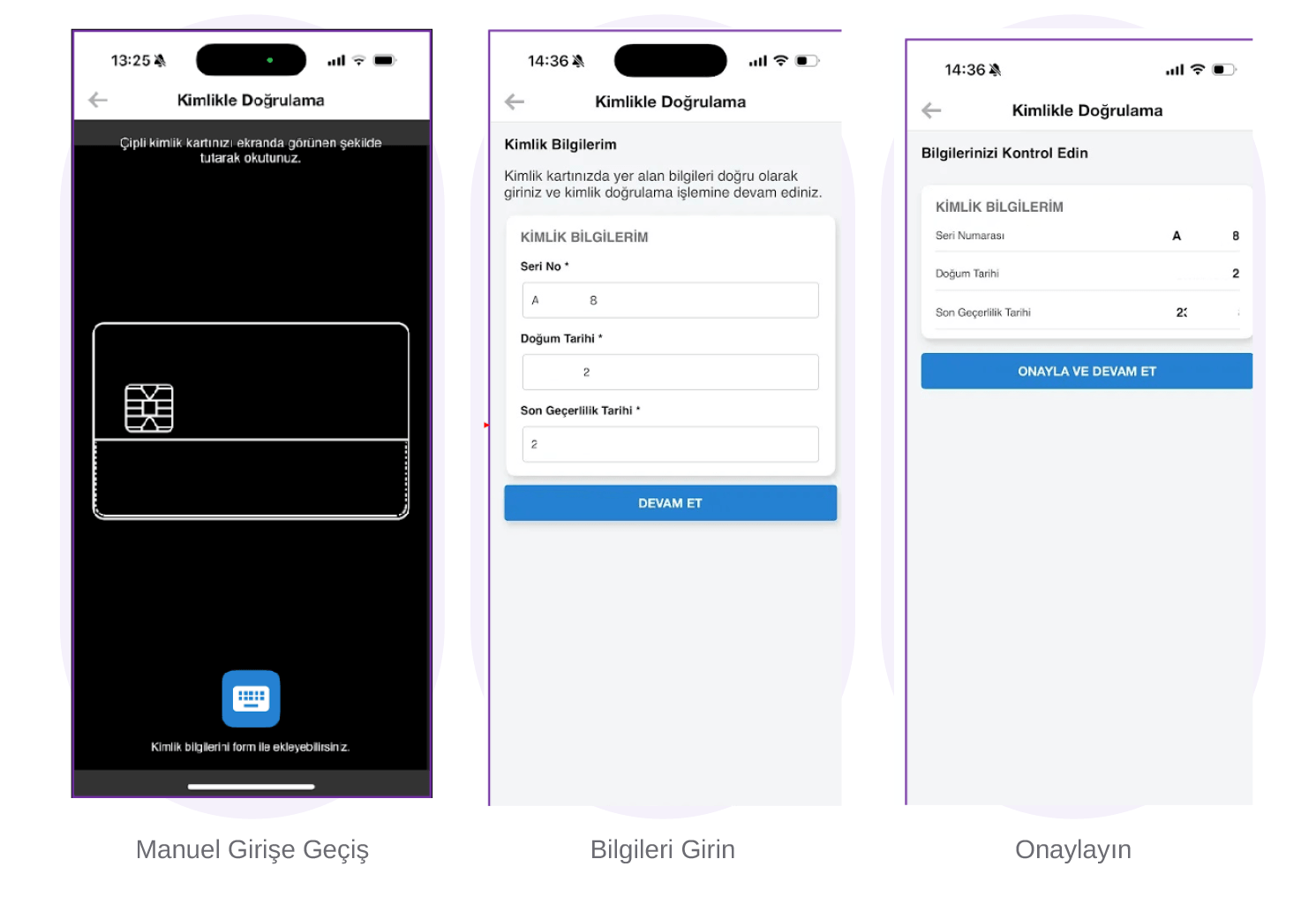
6 - Bilgilerinizi Manuel Olarak Girin
Kimlik kartınız kamerayla okutulamazsa ekranın altındaki klavye simgesine dokunarak kimlik bilgilerinizi forma elle girebilirsiniz. Kamerayla taranan ya da elle girilen bilgilerinizi kontrol edip onaylayarak devam edin.
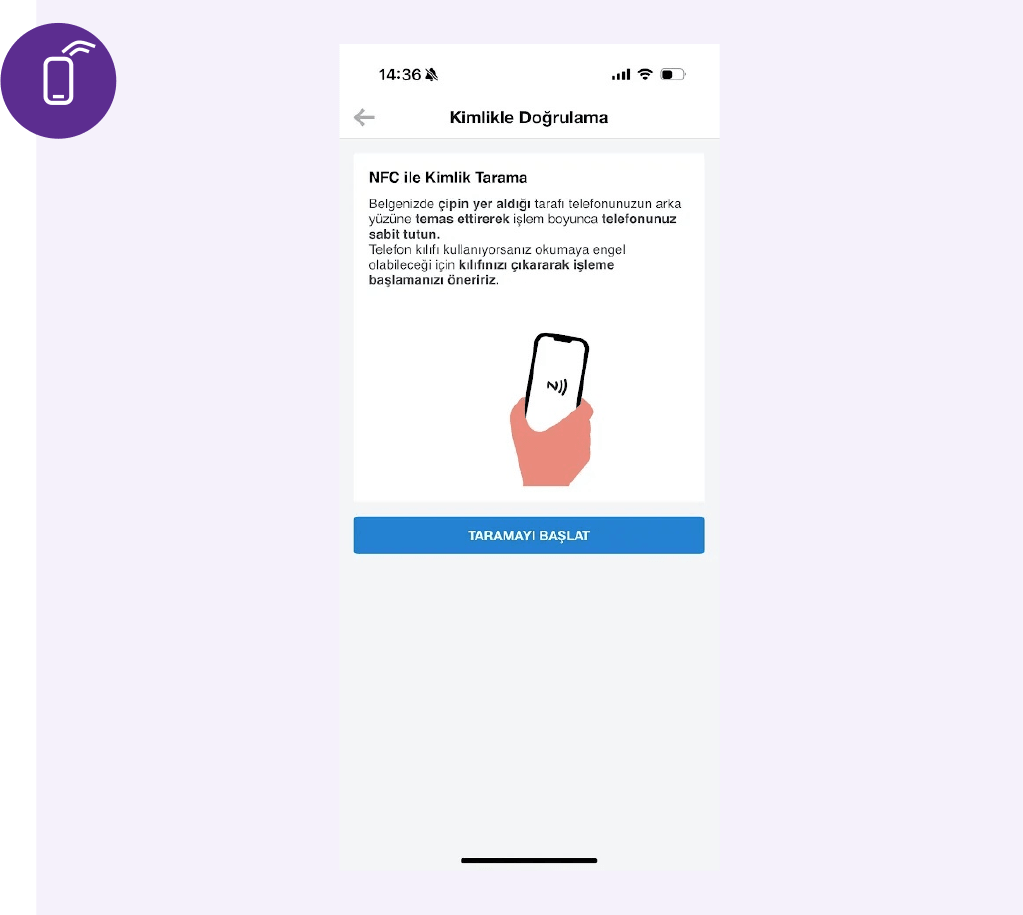
7 - NFC ile Kimliğinizi Doğrulayın
"Taramayı Başlat" butonuna dokunun. Belgenizin çip bulunan yüzünü telefonunuzun arka yüzüne temas ettirip işlem boyunca sabit tutun. Kılıflı telefonlarda kılıfı çıkarmanız önerilir.
8 - Başvurunuz Tamamlandı
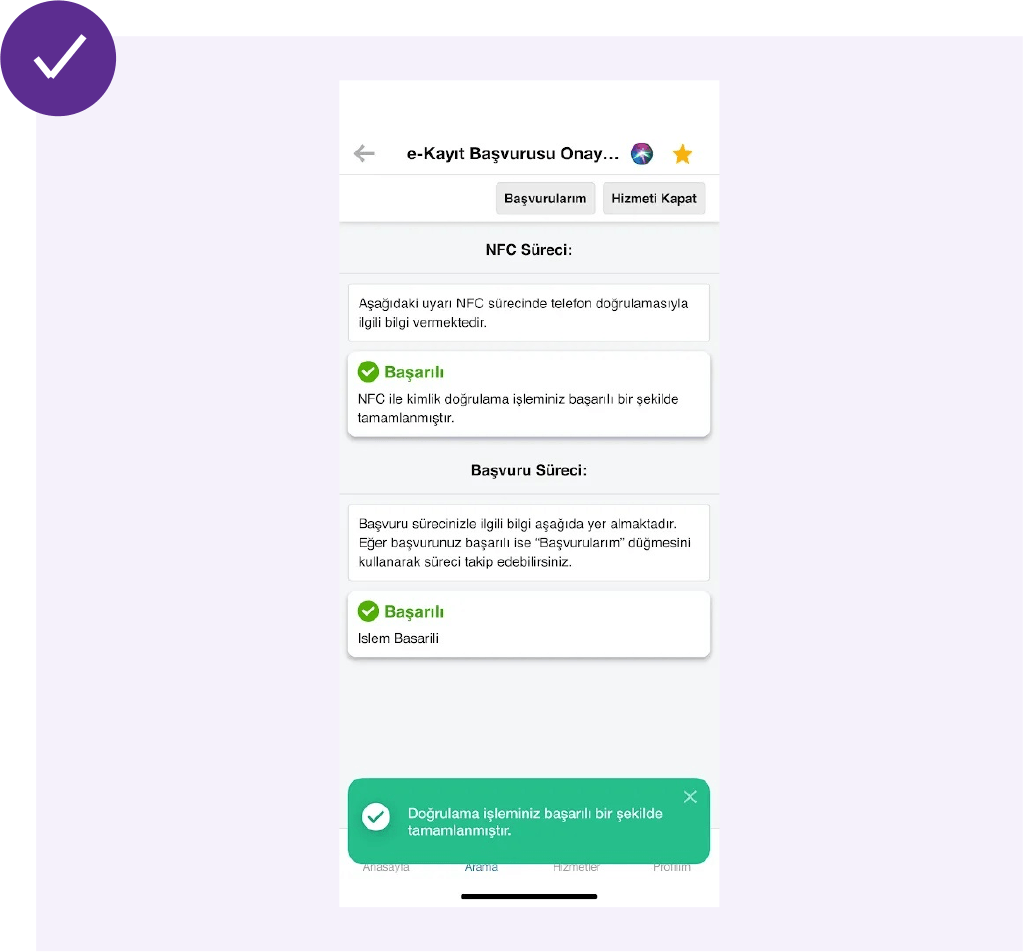
NFC doğrulaması ve başvurunuz başarıyla tamamlandığında ekranda "Başarılı" onayları görüntülenir. "Başvurularım" bölümünden sürecinizi takip edebilirsiniz.
e-Devlet Web Sitesi Üzerinden Onay
Başvurunuzu e-Devlet web sitesi üzerinden de görüntüleyip onaylayabilirsiniz. Aşağıdaki adımlar web sitesi üzerinden yapılan işlemi anlatmaktadır.
e-Devlet'e İnternet Bankacılığı İle Giriş
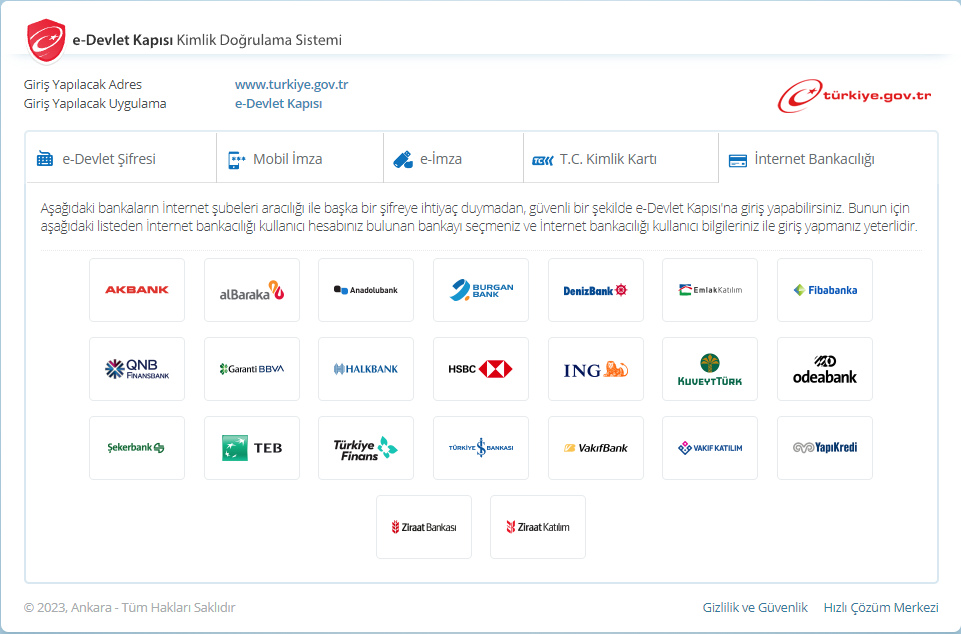
"Abonelik işlemlerini tamamladıktan sonra, dijital sözleşmenizi imzalamanız gerekmektedir. Bu işlemi gerçekleştirmek için e-Devlet platformuna İnternet Bankacılığı aracılığıyla giriş yapmanız yeterlidir. İmzalanan sözleşme ile abonelik işlemleriniz resmi olarak tamamlanacak ve Turbonet hizmetlerinden yararlanmaya başlayabileceksiniz."

Güvenlik Kodu
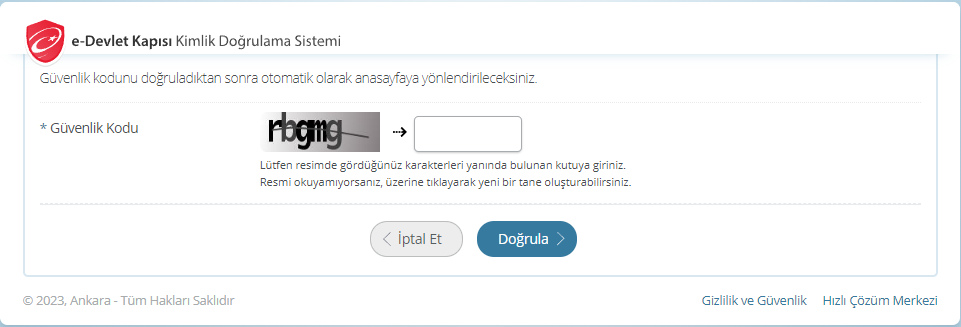
Yönlendirileceğiniz sayfada yer alan kutucuğa size verilen güvenlik kodunu yazın ve ardından "Doğrula" butonuna tıklayın. Bu adım, güvenlik aşamasını tamamlamanızı sağlayacaktır.

Servis Sağlayıcı Seçimi
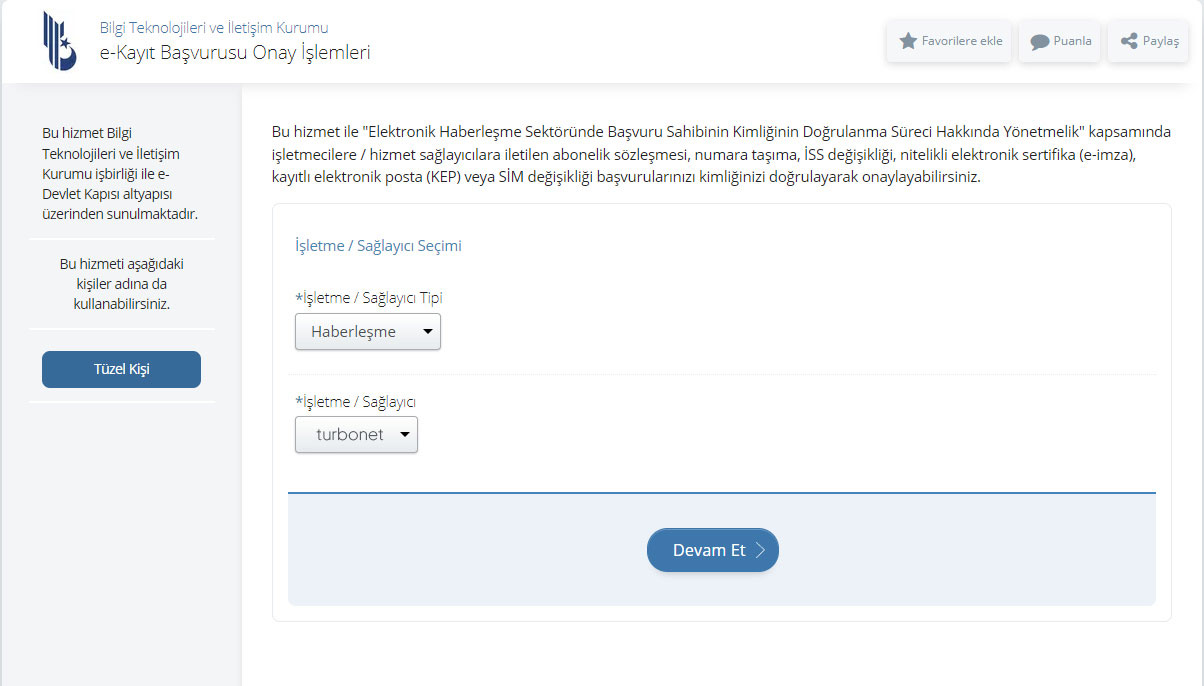
Yönlendirileceğiniz sayfada bulunan İşletme/Sağlayıcı Tipi alanında "Haberleşme" seçeneğini tıklayın. Ardından İşletme/Sağlayıcı alanında "Turbonet" seçeneğini seçin ve "Devam Et" butonuna tıklayın.

Başvuru Listesi
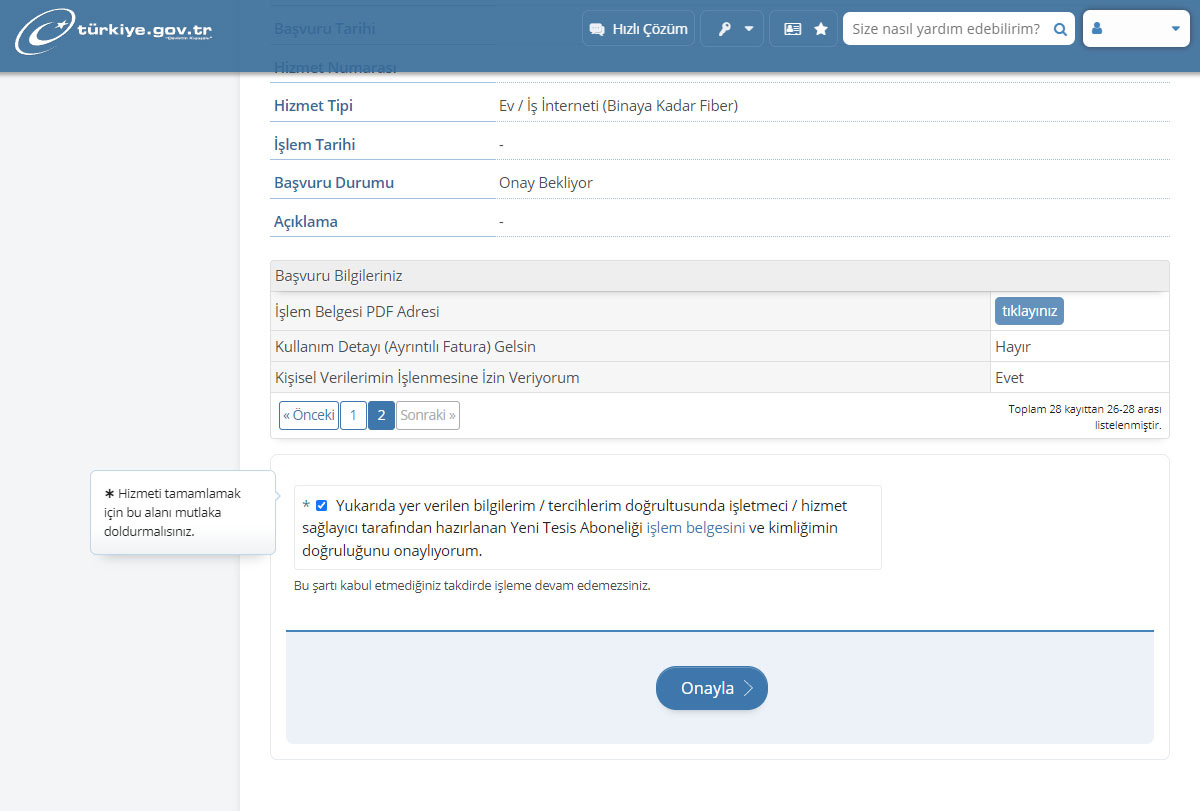
Yönlendirileceğiniz sayfada, yapmış olduğunuz başvurularınızın listelendiği bir ekran görüntülenecektir. Başvurunuzu kontrol edin ve ilgili başvurunun yanında bulunan "Onayla" butonuna tıklayın. Bu adım, başvurunuzun onaylanmadan önce başvuru detayı sayfasına yönlendirecektir. Başvuru detayı sayfasında gerekli bilgileri kontrol edin ve son onayınızı vermek için ilgili butona tıklayın.
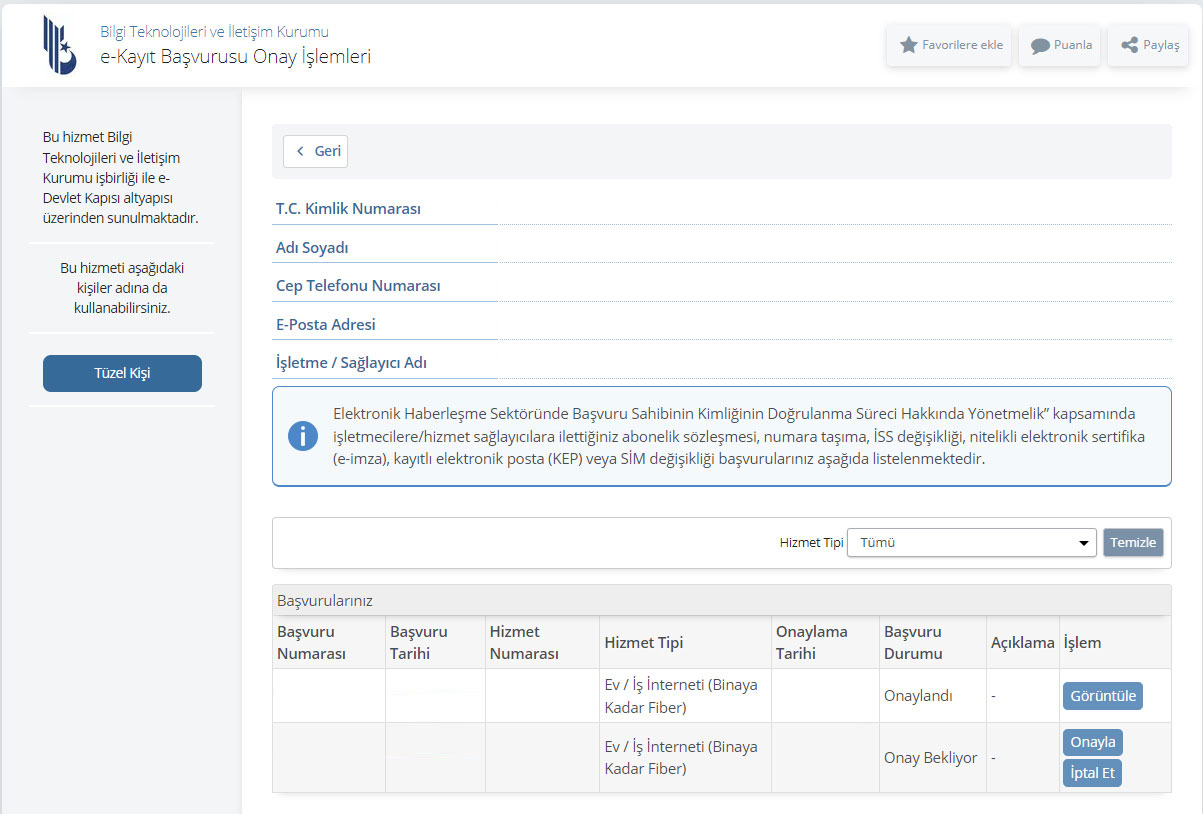

Başvuru Onaylama
Son olarak, başvurunuzu onaylamak için e-Devlet şifrenizi girerek işlemi tamamlayın. Başvurunuz başarıyla onaylandıktan sonra Turbonet'e hemen abone olabilir ve internetin keyfini çıkarabilirsiniz.